
چرا اسپیکر بلوتوثی به تلویزیون وصل نمیشود؟ ۸ علت و راهحل کاربردی

چرا اسپیکر بلوتوثی به تلویزیون وصل نمی شود؟ بررسی علت ها و راه حل های کاربردی
اگر اسپیکر بلوتوثی شما به تلویزیون وصل نمی شود، لزوما نیازی به تعویض دستگاه یا خرید اسپیکر جدید ندارید. این مشکل ممکن است به دلیل پشتیبانی نکردن تلویزیون از خروجی صدای بلوتوث، فعال نبودن حالت Pairing، اتصال اسپیکر به گوشی یا دستگاهی دیگر و حتی تنظیمات نادرست صدا ایجاد شود.
در بعضی موارد نیز اتصال برقرار می شود، اما صدایی از اسپیکر پخش نمی شود یا صدا با تصویر تلویزیون هماهنگ نیست. برای رفع این مشکلات، ابتدا باید علت اصلی را پیدا کنید و سپس راه حل مناسب را امتحان کنید.
در این مقاله، دلایل وصل نشدن اسپیکر بلوتوثی به تلویزیون را بررسی می کنیم، روش های عیب یابی را توضیح می دهیم و در ادامه، راهکارهای اتصال اسپیکر به تلویزیون های قدیمی و نکات مهم برای خرید تجهیزات سازگار را معرفی می کنیم.
علت وصل نشدن اسپیکر بلوتوثی به تلویزیون چیست؟
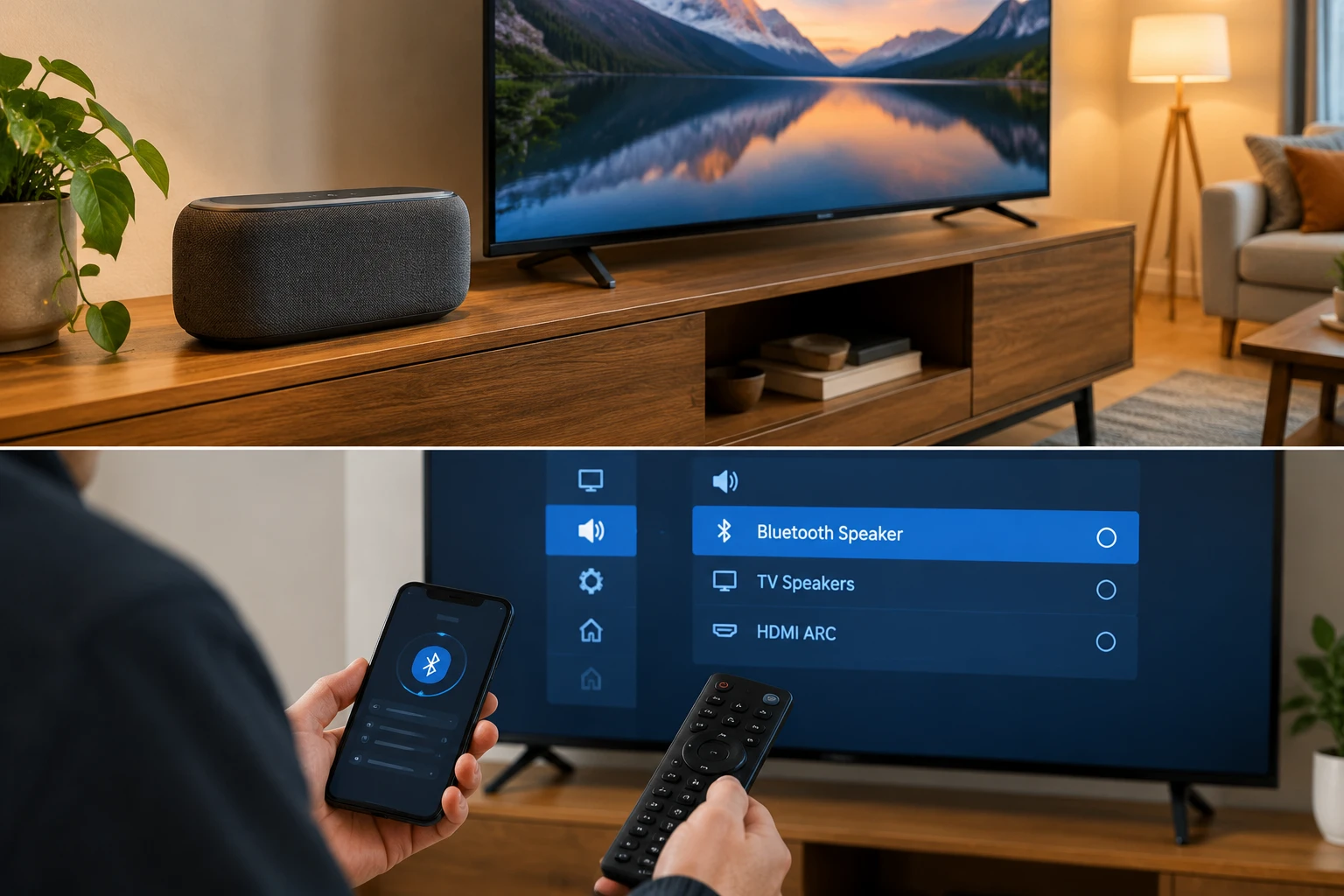
مشکل اتصال اسپیکر به تلویزیون می تواند دلایل مختلفی داشته باشد. جدول زیر به شما کمک می کند تا بر اساس نشانه ای که مشاهده می کنید، سریع تر علت احتمالی را پیدا کنید.
| مشکل | علت احتمالی | راه حل پیشنهادی |
|---|---|---|
| اسپیکر در فهرست تلویزیون نیست | فعال نبودن Pairing یا ناسازگاری تلویزیون | فعال کردن حالت جفت سازی و بررسی مشخصات تلویزیون |
| اسپیکر پیدا می شود اما وصل نمی شود | اتصال به دستگاه دیگر یا اختلال موقت | قطع اتصال قبلی و راه اندازی مجدد |
| اسپیکر وصل شده اما صدا ندارد | انتخاب خروجی صدای اشتباه | انتخاب اسپیکر در بخش Sound Output |
| صدا قطع و وصل می شود | فاصله زیاد، تداخل یا شارژ کم | نزدیک کردن اسپیکر و بررسی شارژ |
| صدا با تصویر هماهنگ نیست | تاخیر در انتقال یا پردازش صدا | بررسی تنظیمات Audio Delay |
| تلویزیون بلوتوث صوتی ندارد | محدودیت سخت افزاری یا نرم افزاری | استفاده از فرستنده بلوتوث سازگار |
در ادامه، هر یک از این مشکلات را با جزئیات بیشتری بررسی می کنیم.
۱. تلویزیون از خروجی صدای بلوتوث پشتیبانی نمی کند
یکی از مهم ترین دلایل وصل نشدن اسپیکر بلوتوثی به تلویزیون، پشتیبانی نکردن تلویزیون از ارسال صدا از طریق بلوتوث است.
برخی تلویزیون ها به بلوتوث مجهز هستند، اما این قابلیت فقط برای اتصال کنترل، کیبورد، ماوس یا تجهیزات جانبی خاص کاربرد دارد. بنابراین، وجود بلوتوث به تنهایی به این معنا نیست که می توانید هر اسپیکر بلوتوثی را به تلویزیون متصل کنید.
راه حل:
- مدل دقیق تلویزیون را از برچسب پشت دستگاه یا بخش تنظیمات پیدا کنید.
- دفترچه راهنما یا وب سایت رسمی سازنده را بررسی کنید.
- در مشخصات دستگاه به دنبال قابلیت Bluetooth Audio Output یا پشتیبانی از بلندگوهای بلوتوثی باشید.
- وارد بخش تنظیمات صدا شوید و گزینه ای مانند Bluetooth Devices یا Sound Output را بررسی کنید.
برای مثال، در برخی تلویزیون های هوشمند ال جی، امکان انتخاب دستگاه صوتی بلوتوثی از بخش خروجی صدا وجود دارد؛ اما مسیر تنظیمات و قابلیت های موجود با توجه به مدل و نسخه سیستم عامل متفاوت است.
اگر تلویزیون شما از خروجی صدای بلوتوث پشتیبانی نمی کند، می توانید به جای تعویض تلویزیون از یک فرستنده بلوتوث سازگار استفاده کنید.
۲. اسپیکر در حالت Pairing قرار ندارد
روشن بودن اسپیکر لزوما به معنای آماده بودن آن برای اتصال نیست. برای اینکه تلویزیون بتواند اسپیکر را شناسایی کند، معمولا باید دستگاه در حالت Pairing یا جفت سازی قرار بگیرد.
در بسیاری از مدل ها، با نگه داشتن دکمه Bluetooth یا Pairing برای چند ثانیه، حالت جفت سازی فعال می شود. در این وضعیت ممکن است چراغ دستگاه شروع به چشمک زدن کند یا یک پیام صوتی پخش شود.
مراحل اتصال اسپیکر به تلویزیون:
۱. اسپیکر را روشن کنید و از کافی بودن شارژ آن مطمئن شوید.
۲. طبق دفترچه راهنمای دستگاه، حالت Pairing را فعال کنید.
۳. وارد تنظیمات تلویزیون شوید و بخش صدا یا بلوتوث را باز کنید.
۴. گزینه مربوط به جست وجوی دستگاه های صوتی را انتخاب کنید.
۵. نام اسپیکر را از فهرست دستگاه های موجود انتخاب کنید.
۶. منتظر بمانید تا پیام اتصال موفق نمایش داده شود یا وضعیت اتصال تغییر کند.
اگر اسپیکر در فهرست تلویزیون نمایش داده نمی شود، مطمئن شوید که حالت جفت سازی هنوز فعال است. در بعضی مدل ها، این حالت پس از مدت کوتاهی غیرفعال می شود.
۳. اسپیکر به گوشی یا دستگاه دیگری متصل است
یکی دیگر از دلایل رایج وصل نشدن اسپیکر بلوتوثی به تلویزیون، اتصال خودکار آن به دستگاهی است که قبلا با آن جفت شده است.
برای مثال، ممکن است اسپیکر هنگام روشن شدن به گوشی شما متصل شود. در این شرایط، تلویزیون نمی تواند به راحتی اتصال جدیدی برقرار کند؛ به خصوص اگر اسپیکر امکان اتصال هم زمان به چند دستگاه را نداشته باشد.
راه حل:
- بلوتوث گوشی، تبلت یا لپ تاپ قبلی را موقتا خاموش کنید.
- در صورت اتصال اسپیکر به دستگاه دیگر، ارتباط را قطع کنید.
- اسپیکر را دوباره در حالت Pairing قرار دهید.
- از بخش تنظیمات تلویزیون، اتصال را از ابتدا انجام دهید.
اگر مشکل برطرف نشد، اسپیکر و تلویزیون را یک بار خاموش و روشن کنید.
۴. اسپیکر در فهرست بلوتوث تلویزیون نمایش داده نمی شود
اگر نام اسپیکر در فهرست دستگاه های تلویزیون ظاهر نمی شود، بهتر است پیش از انجام تنظیمات پیچیده، چند مورد ساده را بررسی کنید.
چک لیست عیب یابی:
- اسپیکر روشن است و شارژ کافی دارد.
- حالت Pairing فعال شده است.
- اسپیکر به گوشی یا دستگاه دیگری متصل نیست.
- اسپیکر در فاصله نزدیک تلویزیون قرار دارد.
- بلوتوث تلویزیون فعال است.
- تلویزیون از اتصال دستگاه های صوتی بلوتوثی پشتیبانی می کند.
پس از بررسی این موارد، جست وجوی دستگاه های جدید را دوباره انجام دهید.
اگر اسپیکر همچنان شناسایی نمی شود، مشخصات تلویزیون و دفترچه راهنمای آن را بررسی کنید. گاهی مشکل از محدودیت های سازگاری دستگاه است، نه خرابی اسپیکر.
۵. اسپیکر به تلویزیون وصل می شود اما صدا ندارد
گاهی نام اسپیکر در تلویزیون نمایش داده می شود و اتصال نیز با موفقیت انجام می شود، اما صدا همچنان از بلندگوهای داخلی تلویزیون پخش می شود.
در چنین شرایطی، ممکن است خروجی صدای تلویزیون هنوز روی بلندگوهای داخلی تنظیم شده باشد.
برای رفع مشکل، مراحل زیر را انجام دهید:
۱. وارد تنظیمات تلویزیون شوید.
۲. بخش Sound یا تنظیمات صدا را باز کنید.
۳. گزینه Sound Output یا خروجی صدا را پیدا کنید.
۴. اسپیکر بلوتوثی را به عنوان خروجی صدا انتخاب کنید.
۵. صدای تلویزیون و اسپیکر را جداگانه بررسی کنید.
۶. یک برنامه تلویزیونی یا فایل ویدیویی پخش کنید و اتصال را آزمایش کنید.
اگر همچنان صدایی شنیده نمی شود، اسپیکر را از فهرست دستگاه های جفت شده حذف کنید و دوباره آن را متصل کنید.
همچنین، اگر از فرستنده بلوتوث استفاده می کنید، ورودی و خروجی های دستگاه، اتصال کابل ها و فرمت صدای تلویزیون را بررسی کنید. برخی فرستنده ها برای دریافت صدای دیجیتال از طریق Optical به تنظیم فرمت خروجی روی PCM نیاز دارند.
۶. صدای اسپیکر قطع و وصل می شود
قطع و وصل شدن صدای اسپیکر بلوتوثی می تواند ناشی از ضعف سیگنال، تداخل امواج بی سیم، شارژ کم باتری یا اختلال موقت نرم افزاری باشد.
راه حل های پیشنهادی:
- اسپیکر را به تلویزیون نزدیک تر کنید.
- موانع بزرگ بین دو دستگاه را کاهش دهید.
- اسپیکر را به طور کامل شارژ کنید.
- اتصال های بلوتوث غیرضروری را قطع کنید.
- اسپیکر و تلویزیون را مجددا راه اندازی کنید.
- در صورت وجود به روزرسانی رسمی، نرم افزار تلویزیون را بررسی کنید.
اگر قصد استفاده از اسپیکر در فاصله زیاد را دارید، برد اتصال و شرایط محیطی را در نظر بگیرید. دیوارها و سایر موانع می توانند کیفیت ارتباط بی سیم را کاهش دهند.
۷. صدای اسپیکر با تصویر تلویزیون هماهنگ نیست
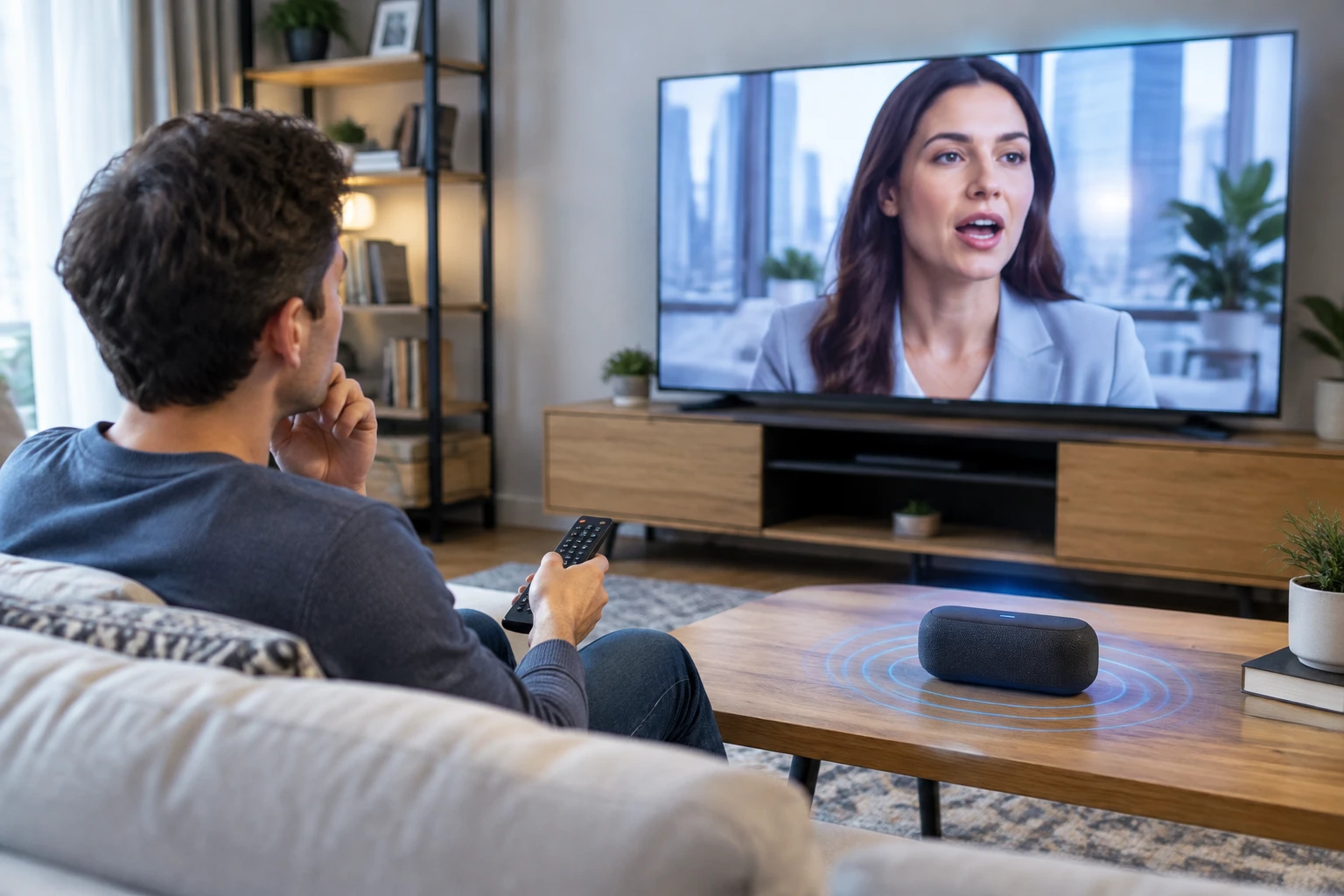
یکی از مشکلات احتمالی هنگام استفاده از اسپیکر بلوتوثی، تاخیر صدا نسبت به تصویر است. این موضوع هنگام تماشای فیلم، مسابقه ورزشی یا بازی های ویدیویی بیشتر به چشم می آید.
تاخیر صدا ممکن است به زمان پردازش صوتی تلویزیون، انتقال بی سیم یا ویژگی های دستگاه های متصل مربوط باشد.
برای کاهش تاخیر صدا:
- تنظیمات Audio Delay یا AV Sync تلویزیون را بررسی کنید.
- اگر اسپیکر یا تلویزیون قابلیت همگام سازی صدا دارد، آن را تنظیم کنید.
- در صورت استفاده از فرستنده بلوتوث، سازگاری آن با اسپیکر را بررسی کنید.
- اگر تاخیر برای شما آزاردهنده است، اتصال سیمی سازگار را نیز در نظر بگیرید.
هنگام خرید اسپیکر برای تماشای فیلم، فقط به توان خروجی یا میزان صدای دستگاه توجه نکنید. کیفیت انتقال صدا و تاخیر آن نیز اهمیت دارد.
۸. حذف اتصال قبلی و جفت سازی مجدد
اگر مراحل قبلی موثر نبودند، ممکن است اطلاعات اتصال قبلی یا یک اختلال موقت باعث ایجاد مشکل شده باشد.
در این شرایط، بهتر است اتصال را از ابتدا برقرار کنید.
مراحل انجام کار:
۱. وارد تنظیمات بلوتوث تلویزیون شوید.
۲. اسپیکر را از فهرست دستگاه های جفت شده حذف کنید.
۳. اسپیکر را خاموش و دوباره روشن کنید.
۴. بلوتوث تلویزیون را غیرفعال و مجددا فعال کنید.
۵. اسپیکر را در حالت Pairing قرار دهید.
۶. جست وجوی دستگاه های جدید را انجام دهید و اسپیکر را دوباره انتخاب کنید.
اگر مشکل همچنان ادامه داشت، دفترچه راهنمای تلویزیون و اسپیکر را بررسی کنید. بازنشانی کارخانه ای را تنها به عنوان آخرین راه حل در نظر بگیرید؛ زیرا ممکن است سایر تنظیمات دستگاه نیز پاک شوند.
اگر تلویزیون بلوتوث ندارد، چگونه اسپیکر را وصل کنیم؟
اگر تلویزیون شما خروجی صدای بلوتوث ندارد، در بسیاری از موارد می توانید با استفاده از یک فرستنده بلوتوث مناسب، صدای تلویزیون را به اسپیکر منتقل کنید.
برای انتخاب تجهیزات مناسب، ابتدا درگاه های صوتی تلویزیون و ورودی های اسپیکر را بررسی کنید.
| روش اتصال | تجهیزات مورد نیاز | نکته مهم |
|---|---|---|
| فرستنده بلوتوث با ورودی Optical | فرستنده بلوتوث و کابل نوری | فرمت خروجی صدای تلویزیون ممکن است نیاز به تنظیم روی PCM داشته باشد. |
| فرستنده بلوتوث با ورودی AUX | فرستنده و کابل صوتی ۳٫۵ میلی متری | تلویزیون باید خروجی صدای سازگار داشته باشد. |
| اتصال از طریق RCA | فرستنده و کابل یا مبدل مناسب | باید از درگاه Audio OUT استفاده شود، نه Audio IN. |
| اتصال مستقیم با AUX | کابل AUX سازگار | هر دو دستگاه باید درگاه صوتی مناسب داشته باشند. |
| اتصال از طریق HDMI ARC یا eARC | تجهیزات صوتی سازگار | این روش به خودی خود اتصال بلوتوث ایجاد نمی کند. |
فرستنده بلوتوث تلویزیون چیست؟
فرستنده بلوتوث یا Bluetooth Transmitter وسیله ای است که سیگنال صوتی تلویزیون را از طریق یک ورودی سازگار دریافت می کند و آن را به صورت بی سیم به اسپیکر یا هدفون بلوتوثی ارسال می کند.
برای انتخاب فرستنده، به این موارد توجه کنید:
- وجود ورودی سازگار با خروجی صوتی تلویزیون
- پشتیبانی از اتصال به اسپیکر بلوتوثی
- سازگاری با فرمت صوتی تلویزیون
- میزان تاخیر صدا و قابلیت های انتقال صوتی
- امکان اتصال به منبع برق مناسب
برای نمونه، اگر تلویزیون خروجی Optical دارد، می توانید یک فرستنده دارای ورودی Optical را بررسی کنید. در بعضی مدل ها، تنظیم خروجی دیجیتال تلویزیون روی PCM برای انتقال صحیح صدا ضروری است.
پیش از خرید، مشخصات فنی فرستنده را با تلویزیون و اسپیکر خود مطابقت دهید.
چه اسپیکری برای اتصال به تلویزیون مناسب است؟
اگر قصد خرید اسپیکر برای تلویزیون را دارید، بهتر است ابتدا نوع استفاده خود را مشخص کنید. اسپیکری که برای پخش موسیقی در فضای باز مناسب است، لزوما بهترین انتخاب برای تماشای فیلم یا استفاده روزمره کنار تلویزیون نیست.
هنگام انتخاب محصول، موارد زیر را در نظر بگیرید:
| معیار خرید | چرا اهمیت دارد؟ | پیشنهاد برای انتخاب |
|---|---|---|
| سازگاری با تلویزیون | همه تلویزیون ها از خروجی صدای بلوتوث پشتیبانی نمی کنند. | مشخصات تلویزیون و اسپیکر را بررسی کنید. |
| نوع اتصال | تعیین می کند که آیا به کابل یا مبدل نیاز دارید. | بلوتوث، AUX یا سایر ورودی های سازگار را بررسی کنید. |
| تاخیر صدا | تاخیر زیاد می تواند تماشای فیلم را آزاردهنده کند. | مشخصات انتقال صدا و سازگاری دستگاه ها را بررسی کنید. |
| کیفیت صدا | بر وضوح دیالوگ ها و کیفیت موسیقی تاثیر می گذارد. | کیفیت صدای محصول را در کنار توان خروجی ارزیابی کنید. |
| باتری | در اسپیکرهای قابل حمل، مدت استفاده بدون شارژ را تعیین می کند. | ظرفیت باتری و مدت زمان پخش اعلام شده را مقایسه کنید. |
| ورودی های سیمی | امکان استفاده از اتصال جایگزین را فراهم می کند. | در صورت نیاز، وجود ورودی AUX را بررسی کنید. |
| کنترل صدا | استفاده روزمره را آسان تر می کند. | امکان تنظیم صدای مستقل و سهولت دسترسی به کنترل ها را در نظر بگیرید. |
پیشنهاد محصولات بر اساس نوع استفاده
۱. اسپیکرهای بلوتوثی قابل حمل
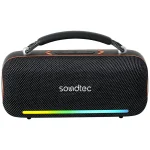
این گروه برای کاربرانی مناسب است که علاوه بر تلویزیون، قصد دارند اسپیکر را با گوشی یا لپ تاپ نیز استفاده کنند. البته پیش از خرید باید سازگاری اسپیکر با خروجی صوتی تلویزیون بررسی شود.
۲. اسپیکرهای مناسب تماشای فیلم
برای تماشای فیلم و برنامه های تلویزیونی، وضوح دیالوگ ها، کیفیت پخش صدا و میزان تاخیر اهمیت زیادی دارند. اگر تلویزیون شما از بلوتوث صوتی پشتیبانی نمی کند، امکان استفاده از فرستنده سازگار را نیز بررسی کنید.

سوالات متداول
آیا همه تلویزیون های هوشمند به اسپیکر بلوتوثی وصل می شوند؟
خیر. هوشمند بودن تلویزیون به معنای پشتیبانی قطعی از خروجی صدای بلوتوث نیست. برای اطمینان، مشخصات مدل تلویزیون و قابلیت اتصال به دستگاه های صوتی را بررسی کنید.
چرا تلویزیون اسپیکر را پیدا می کند اما به آن وصل نمی شود؟
این مشکل ممکن است به فعال نبودن حالت Pairing، اتصال اسپیکر به دستگاه دیگر، اختلال موقت نرم افزاری یا محدودیت سازگاری مربوط باشد. قطع اتصال های قبلی و جفت سازی مجدد را امتحان کنید.
آیا برای اتصال اسپیکر به تلویزیون به اینترنت نیاز داریم؟
خیر. اتصال بلوتوث معمولا بدون اینترنت انجام می شود. با این حال، تلویزیون باید از خروجی صدای بلوتوث پشتیبانی کند یا از فرستنده سازگار استفاده شود.
آیا می توان اسپیکر بلوتوثی را به تلویزیون قدیمی وصل کرد؟
در بسیاری از موارد، اگر تلویزیون خروجی صوتی سازگاری مانند Optical، AUX یا RCA داشته باشد، می توانید از فرستنده بلوتوث مناسب استفاده کنید. پیش از خرید، درگاه های دستگاه را بررسی کنید.
اگر اسپیکر به تلویزیون وصل شد اما صدا نداشت، چه کنیم؟
ابتدا مطمئن شوید اسپیکر به عنوان خروجی صدا انتخاب شده است. سپس میزان صدا، وضعیت اتصال، ورودی های دستگاه و در صورت استفاده از فرستنده، تنظیمات فرمت صوتی را بررسی کنید.
آیا می توان از اسپیکر بلوتوثی برای تماشای فیلم استفاده کرد؟
بله، به شرطی که تلویزیون یا فرستنده مورد استفاده از اتصال صوتی سازگار پشتیبانی کند. اگر هماهنگی صدا و تصویر برای شما اهمیت زیادی دارد، میزان تاخیر صدا را نیز هنگام انتخاب محصول در نظر بگیرید.
جمع بندی
وصل نشدن اسپیکر بلوتوثی به تلویزیون معمولا به پشتیبانی نکردن از خروجی صدای بلوتوث، فعال نبودن حالت Pairing، اتصال اسپیکر به دستگاه دیگر یا تنظیمات نادرست خروجی صدا مربوط است.
با بررسی مرحله به مرحله این موارد، در بسیاری از مواقع می توانید مشکل را بدون خرید تجهیزات جدید برطرف کنید. اگر تلویزیون شما از بلوتوث صوتی پشتیبانی نمی کند، استفاده از فرستنده بلوتوث سازگار نیز می تواند راهکار مناسبی باشد.
پیش از خرید اسپیکر، فرستنده یا مبدل صوتی، نوع خروجی تلویزیون، ورودی های اسپیکر و سازگاری دستگاه ها را بررسی کنید. انتخاب محصول متناسب با نیاز شما، علاوه بر کاهش هزینه های اضافی، تجربه بهتری از تماشای فیلم و شنیدن موسیقی فراهم می کند.
منابع
برای تدوین و بررسی نکات فنی این مقاله، از راهنما های پشتیبانی سازندگان و منابع تخصصی اتصال صوتی استفاده شده است:
1. Avantree Support — راهنمای اتصال فرستنده بلوتوث به تلویزیون
۴. Sony Help Guide — اتصال فرستنده بلوتوث به تلویزیون از طریق خروجی Optical
https://helpguide.sony.net/speaker/wla-ns7/v1/en/contents/TP1000432545.html
۵. Avantree Support — نکات عیب یابی فرستنده بلوتوث و تنظیمات صوتی تلویزیون
توجه: مسیر تنظیمات، امکانات اتصال و فرمت های صوتی قابل پشتیبانی ممکن است بین مدل های مختلف تلویزیون و فرستنده متفاوت باشد. برای راهنمایی دقیق، دفترچه راهنمای مدل مورد استفاده را نیز بررسی کنید.