

علت حذف شدن فایل در فلش چیست؟ ۱۰ علت رایج و راهحلهای بازیابی فایل

علت حذف شدن فایل در فلش چیست؟ ۱۰ علت رایج و راهحلهای بازیابی فایل
فلش مموری یکی از پرکاربردترین ابزارها برای ذخیرهسازی و انتقال اطلاعات است. بسیاری از کاربران برای نگهداری عکسها، فیلمها، اسناد کاری، فایلهای درسی و اطلاعات شخصی خود از فلش استفاده میکنند. بااینحال، گاهی پس از اتصال فلش به کامپیوتر یا لپتاپ متوجه میشویم که تعدادی از فایلها ناپدید شدهاند یا هیچکدام از اطلاعات قبلی نمایش داده نمیشوند. این اتفاق ممکن است باعث نگرانی شود؛ بهخصوص زمانی که اطلاعات مهمی روی فلش ذخیره کرده باشیم.
اما علت حذف شدن فایل در فلش چیست؟ آیا فایلها واقعاً پاک شدهاند یا فقط نمایش داده نمیشوند؟ آیا ویروس میتواند باعث ناپدید شدن اطلاعات شود؟ برای بازگرداندن فایلهای حذفشده چه باید کرد؟
در بسیاری از موارد، ناپدید شدن فایلها به معنای حذف دائمی آنها نیست. ممکن است فایلها مخفی شده باشند، سیستم فایل فلش دچار خطا شده باشد یا بدافزاری ویژگیهای فایلها را تغییر داده باشد. در ادامه، مهمترین دلایل این مشکل و روشهای رفع آن را بررسی میکنیم.
علت حذف شدن فایل در فلش مموری چیست؟
ناپدید شدن فایلها از فلش مموری میتواند دلایل مختلفی داشته باشد. از جمله مهمترین آنها میتوان به آلودگی به ویروس، مخفی شدن فایلها، جدا کردن ناگهانی فلش، خرابی فایل سیستم، حذف تصادفی اطلاعات و فرسودگی حافظه اشاره کرد.
نکته مهم این است که پیش از انجام هر اقدامی باید مشخص کنید فایلها واقعاً حذف شدهاند یا صرفاً قابل مشاهده نیستند. انتخاب روش اشتباه ممکن است بازیابی اطلاعات را دشوارتر کند.
۱. آلودگی فلش مموری به ویروس و بدافزار
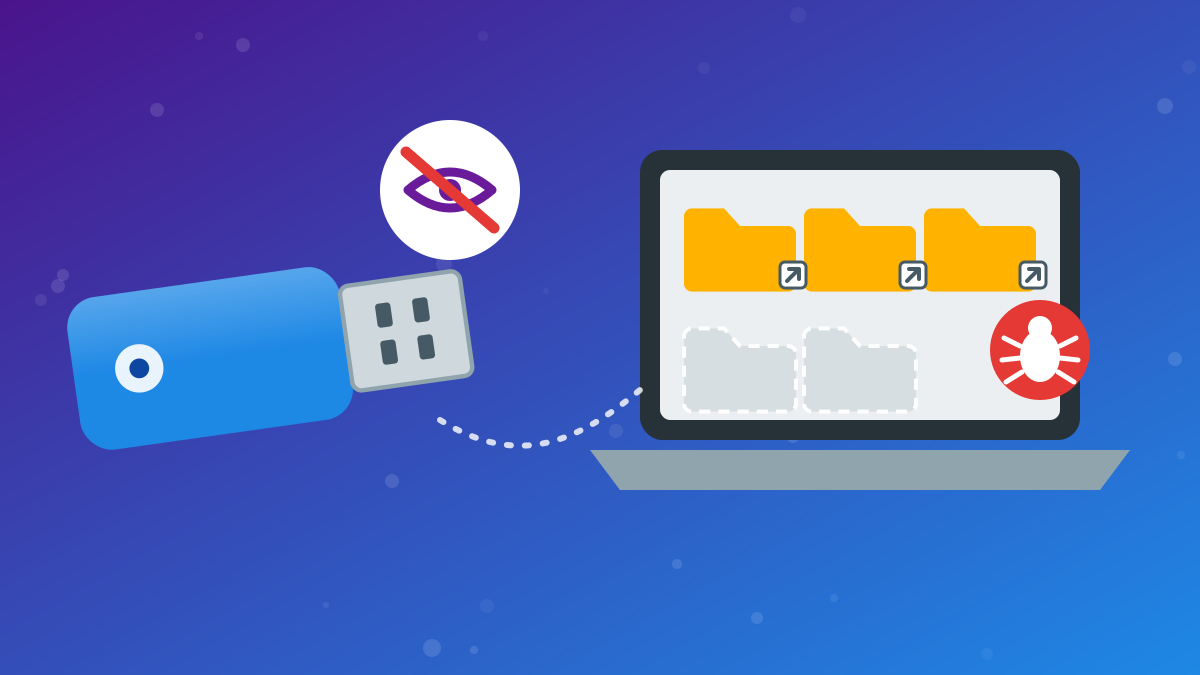
یکی از دلایل رایج ناپدید شدن فایلها، آلودگی فلش مموری به ویروس یا بدافزار است. برخی بدافزارها میتوانند فایلهای موجود در فلش را مخفی کنند، نام و ویژگی آنها را تغییر دهند یا میانبرهایی با نام فایلهای اصلی ایجاد کنند.
برای مثال، ممکن است پس از اتصال فلش به یک سیستم آلوده، پوشههای قبلی دیگر نمایش داده نشوند و بهجای آنها چند میانبر با آیکون پوشه مشاهده کنید. در چنین شرایطی احتمال دارد اطلاعات اصلی همچنان روی فلش وجود داشته باشند.
راهحل
ابتدا فلش را با یک آنتیویروس معتبر اسکن کنید. سپس در ویندوز، نمایش فایلهای مخفی را فعال کنید و بررسی کنید آیا اطلاعات موردنظر قابل مشاهده هستند یا خیر.
اگر فایلها بهصورت میانبر درآمدهاند، روی میانبرهای مشکوک کلیک نکنید؛ زیرا ممکن است باعث اجرای بدافزار شوند. پس از پاکسازی سیستم و فلش، اطلاعات قابل مشاهده را به یک حافظه سالم منتقل کنید.
توجه داشته باشید که اسکن و پاکسازی بدافزار باید با احتیاط انجام شود؛ در صورت اهمیت بالای اطلاعات، ابتدا وضعیت فایلها را بررسی کنید و از اقدامات مخرب یا فرمت کردن فلش خودداری کنید.
۲. مخفی شدن فایلها در فلش مموری
گاهی فایلها حذف نشدهاند، بلکه ویژگی Hidden یا System برای آنها فعال شده است. این ویژگیها باعث میشوند فایلها در تنظیمات معمولی فایل اکسپلورر نمایش داده نشوند.
مخفی شدن فایلها ممکن است به دلیل فعالیت بدافزار، تغییر تنظیمات سیستم یا انجام برخی عملیات مدیریتی اتفاق بیفتد.
راهحل نمایش فایلهای مخفی
برای نمایش فایلهای مخفی در ویندوز، مراحل زیر را انجام دهید:
۱. فلش مموری را به کامپیوتر متصل کنید.
۲. وارد File Explorer شوید.
۳. در ویندوز ۱۱، از منوی View گزینه Show و سپس Hidden items را فعال کنید. در نسخههای دیگر ویندوز نیز میتوانید از تنظیمات نمایش فایلهای مخفی استفاده کنید.
۴. پوشههای فلش را دوباره بررسی کنید.
اگر فایلها همچنان نمایش داده نمیشوند، ممکن است ویژگی System نیز برای آنها فعال شده باشد. در این حالت میتوان از دستورهای Command Prompt استفاده کرد.
ابتدا حرف درایو فلش را در File Explorer پیدا کنید. سپس Command Prompt را باز کنید و دستور زیر را با جایگزین کردن X با حرف واقعی درایو اجرا کنید:
attrib -h -s -r X:\*.* /s /d
این دستور ویژگیهای مخفی، سیستمی و فقطخواندنی فایلها و پوشهها را حذف میکند. بااینحال، اگر احتمال میدهید فلش به بدافزار آلوده است، ابتدا آن را بررسی کنید و از اجرای دستورهای ناشناخته خودداری کنید.
۳. جدا کردن ناگهانی فلش از کامپیوتر
یکی دیگر از دلایل احتمالی آسیب دیدن اطلاعات، جدا کردن فلش در هنگام انتقال یا نوشتن فایلهاست. اگر هنگام کپی کردن عکسها، فیلمها یا اسناد، فلش را از پورت USB خارج کنید، ممکن است عملیات نوشتن ناقص بماند.
در برخی شرایط، این اتفاق باعث ناقص شدن فایلها، از بین رفتن بخشی از اطلاعات یا آسیب دیدن ساختار فایل سیستم میشود.
راهحل
هنگام انتقال اطلاعات، تا پایان عملیات کپی یا ذخیرهسازی صبر کنید. سپس از گزینه Safely Remove Hardware یا قابلیت Eject در ویندوز استفاده کنید.
اگر پس از جدا کردن ناگهانی فلش فایلها ناپدید شدهاند، ابتدا از ذخیره اطلاعات جدید روی آن خودداری کنید. سپس وضعیت فایل سیستم را بررسی کنید و در صورت نیاز، پیش از تعمیر فلش، از اطلاعات قابل دسترس نسخه پشتیبان بگیرید.
۴. خرابی فایل سیستم فلش مموری
فلش مموری برای سازماندهی فایلها از یک فایل سیستم مانند FAT32، exFAT یا NTFS استفاده میکند. اگر ساختار این فایل سیستم آسیب ببیند، ممکن است برخی فایلها نمایش داده نشوند یا سیستمعامل برای باز کردن فلش پیام خطا نشان دهد.
برای مثال، ممکن است هنگام اتصال فلش با پیامهایی مانند نیاز به فرمت کردن درایو مواجه شوید. این پیام لزوماً به معنای حذف شدن تمام اطلاعات نیست؛ بلکه میتواند نشاندهنده مشکل در شناسایی فایل سیستم باشد.
راهحل
اگر اطلاعات فلش مهم هستند، با مشاهده پیام درخواست فرمت، گزینه Format را انتخاب نکنید. ابتدا از ابزارهای بازیابی اطلاعات برای بررسی حافظه استفاده کنید یا از متخصص بازیابی اطلاعات کمک بگیرید.
دستور CHKDSK در ویندوز نیز برای بررسی و تعمیر برخی خطاهای فایل سیستم کاربرد دارد، اما اجرای آن در شرایط خرابی فایل سیستم میتواند تغییراتی در ساختار اطلاعات ایجاد کند. به همین دلیل، اگر بازیابی فایلهای مهم اولویت دارد، بهتر است پیش از اجرای این دستور یک نسخه از حافظه تهیه کنید یا ابتدا از ابزار بازیابی مناسب استفاده کنید.
۵. حذف تصادفی فایلها توسط کاربر
گاهی دلیل ناپدید شدن اطلاعات بسیار ساده است: فایلها بهصورت تصادفی حذف شدهاند. ممکن است هنگام انتخاب چند فایل، فشردن کلید Delete یا استفاده از میانبرهای صفحهکلید، اطلاعاتی حذف شوند که کاربر قصد پاک کردن آنها را نداشته است.
همچنین ممکن است فایلها هنگام مرتبسازی پوشهها یا انتقال اطلاعات به محل دیگری منتقل شده باشند.
راهحل
ابتدا تمام پوشههای فلش را بررسی کنید و مطمئن شوید فایلها به پوشه دیگری منتقل نشدهاند. سپس سطل بازیافت ویندوز را بررسی کنید؛ بااینحال، فایلهایی که مستقیماً از فلش مموری حذف میشوند، معمولاً وارد Recycle Bin نمیشوند.
اگر فایلها واقعاً حذف شدهاند، استفاده از نرمافزار بازیابی اطلاعات میتواند در برخی شرایط به بازگرداندن آنها کمک کند. شانس موفقیت به وضعیت حافظه، نوع فایل سیستم و میزان استفاده از فلش پس از حذف بستگی دارد.
۶. خرابی فیزیکی فلش مموری
فلش مموری نیز مانند سایر حافظههای الکترونیکی ممکن است به مرور زمان دچار فرسودگی یا خرابی شود. آسیب دیدن کانکتور USB، خرابی کنترلر داخلی، مشکلات تراشه حافظه یا قرار گرفتن در معرض ضربه و رطوبت میتواند دسترسی به فایلها را مختل کند.
در این شرایط، ممکن است فلش گاهی شناسایی شود و گاهی از دسترس خارج شود. همچنین ممکن است سرعت انتقال اطلاعات کاهش پیدا کند یا حجم درایو بهدرستی نمایش داده نشود.
راهحل
اگر فلش بهطور مداوم قطع و وصل میشود، صدای غیرعادی از دستگاه متصل شنیده میشود یا شناسایی آن با مشکل همراه است، از اتصال مکرر و تلاشهای متعدد برای تعمیر خودداری کنید.
در صورت اهمیت اطلاعات، مراجعه به مرکز تخصصی بازیابی اطلاعات انتخاب مناسبتری است. باز کردن فلش یا انجام تعمیرهای فیزیکی بدون تجهیزات لازم ممکن است آسیب بیشتری به حافظه وارد کند.
۷. قطع برق یا اختلال هنگام انتقال اطلاعات
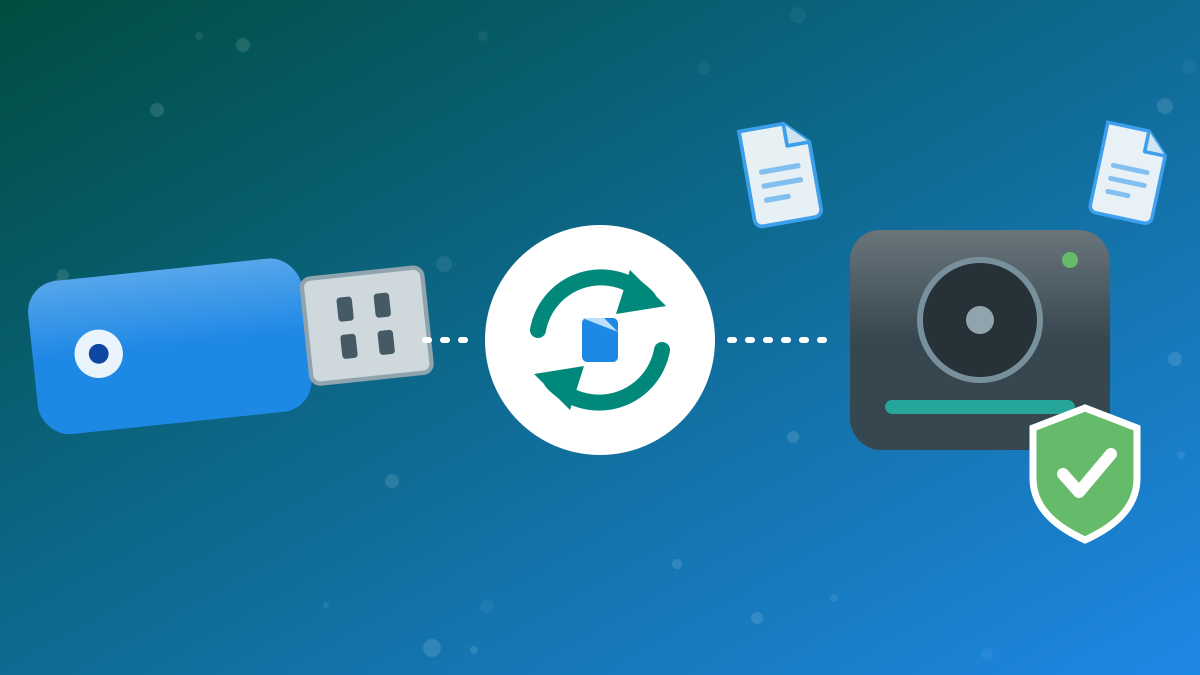
قطع برق، خاموش شدن ناگهانی کامپیوتر یا از کار افتادن سیستم در زمان انتقال فایلها میتواند باعث ناقص ماندن عملیات ذخیرهسازی شود.
این مشکل بهویژه زمانی اهمیت دارد که اطلاعات در حال انتقال از هارد یا کامپیوتر به فلش باشند. در چنین شرایطی ممکن است فایلها فقط بهصورت ناقص روی فلش ذخیره شده باشند یا ساختار پوشهها آسیب ببیند.
راهحل
پس از بروز چنین مشکلی، ابتدا فلش را دوباره متصل کنید و بررسی کنید آیا فایلها قابل مشاهده هستند. اگر فلش پیام خطا نشان میدهد یا درخواست فرمت دارد، بدون بررسی بیشتر آن را فرمت نکنید.
در صورت نیاز به بازیابی اطلاعات، بهتر است ابتدا از وضعیت فعلی حافظه نسخه پشتیبان تهیه شود و سپس عملیات تعمیر یا بازیابی انجام گیرد.
۸. نمایش نادرست اطلاعات به دلیل مشکل ویندوز یا درایور USB
گاهی مشکل از خود فایلها نیست، بلکه سیستمعامل نمیتواند اطلاعات فلش را بهدرستی نمایش دهد. مشکلات مربوط به پورت USB، درایورهای دستگاه، خطاهای موقت ویندوز یا اختلال در شناسایی درایو ممکن است باعث شوند اطلاعات در دسترس به نظر نرسند.
راهحل
فلش را به یک پورت USB دیگر متصل کنید. در صورت امکان، آن را روی یک کامپیوتر سالم دیگر نیز بررسی کنید.
اگر فلش روی سیستم دیگری بهدرستی کار میکند، احتمال دارد مشکل از تنظیمات یا درایورهای سیستم اول باشد. در این حالت میتوانید وضعیت دستگاه را در Device Manager بررسی کنید و درایورهای مربوط به USB را با روشهای استاندارد ویندوز بهروزرسانی کنید.
اگر فلش در هیچ سیستمی شناسایی نمیشود، احتمال خرابی سختافزاری یا مشکل جدیتر فایل سیستم مطرح است.
۹. پر شدن حافظه یا اختلال در ساختار پوشهها
پر شدن ظرفیت فلش بهتنهایی معمولاً باعث حذف خودکار فایلهای قبلی نمیشود؛ بااینحال، کمبود فضای ذخیرهسازی میتواند مانع کپی شدن فایلهای جدید شود و برخی خطاهای فایل سیستم نیز ممکن است باعث نمایش نادرست اطلاعات شوند.
همچنین ممکن است پوشههای زیادی روی فلش وجود داشته باشند و کاربر بهاشتباه تصور کند فایلها حذف شدهاند.
راهحل
از طریق Properties در ویندوز، ظرفیت کل و فضای استفادهشده فلش را بررسی کنید. اگر فضای زیادی اشغال شده اما فایلهای کمی نمایش داده میشوند، احتمال مخفی بودن فایلها یا وجود مشکل در فایل سیستم مطرح است.
در این شرایط، بهجای حذف فایلهای ناشناخته یا فرمت کردن فلش، ابتدا فایلهای مخفی را بررسی کنید و در صورت مشاهده خطا، از اطلاعات مهم نسخه پشتیبان بگیرید.
۱۰. فرمت شدن ناخواسته فلش مموری
فرمت کردن فلش مموری میتواند دسترسی عادی به فایلهای قبلی را از بین ببرد. این اتفاق ممکن است زمانی رخ دهد که کاربر بهاشتباه گزینه Format را انتخاب کند یا برای رفع خطای فلش، آن را بدون توجه به اطلاعات موجود فرمت کند.
البته فرمت شدن همیشه به معنای نابودی قطعی و غیرقابلبازگشت تمام دادهها نیست؛ امکان بازیابی به نوع فرمت، وضعیت حافظه و اطلاعات جدید نوشتهشده روی آن بستگی دارد.
راهحل
اگر فلش بهاشتباه فرمت شده است، فوراً استفاده از آن را متوقف کنید. هیچ فایل جدیدی روی آن کپی نکنید و نرمافزار بازیابی را در صورت امکان روی یک حافظه دیگر نصب کنید.
سپس با استفاده از ابزار مناسب بازیابی اطلاعات، فلش را اسکن کنید و فایلهای بازیابیشده را روی یک درایو جداگانه ذخیره کنید. ذخیره فایلهای بازیابیشده روی همان فلش ممکن است اطلاعات باقیمانده را بازنویسی کند.
چگونه فایلهای حذفشده از فلش را بازیابی کنیم؟
برای بازیابی فایلهای ناپدیدشده، بهتر است مراحل زیر را به ترتیب انجام دهید:
۱. استفاده از فلش را متوقف کنید. از کپی کردن فایلهای جدید، دانلود اطلاعات روی فلش یا فرمت کردن آن خودداری کنید.
۲. نمایش فایلهای مخفی را فعال کنید. ممکن است اطلاعات هنوز وجود داشته باشند اما در حالت مخفی قرار گرفته باشند.
۳. فلش را با آنتیویروس اسکن کنید. این کار بهویژه زمانی اهمیت دارد که فایلها به میانبر تبدیل شدهاند یا پس از اتصال به سیستم دیگری ناپدید شدهاند.
۴. وضعیت فایل سیستم را بررسی کنید. پیامهای خطا و درخواست فرمت را جدی بگیرید و پیش از تعمیر، اهمیت اطلاعات را در نظر داشته باشید.
۵. از نرمافزار بازیابی اطلاعات استفاده کنید. ابزارهای بازیابی میتوانند در برخی شرایط فایلهای حذفشده را پیدا کنند. نتیجه تضمینشده نیست و به وضعیت حافظه بستگی دارد.
۶. اطلاعات بازیابیشده را در محل دیگری ذخیره کنید. یک هارد، SSD یا فلش سالم برای ذخیره فایلهای بازیابیشده انتخاب کنید.
اگر اطلاعات بسیار مهم هستند، فلش دچار خرابی فیزیکی شده است یا ظرفیت آن بهصورت غیرعادی نمایش داده میشود، بهتر است پیش از هر اقدام نرمافزاری از متخصص بازیابی اطلاعات کمک بگیرید.
چگونه از حذف شدن فایلها در فلش جلوگیری کنیم؟
رعایت چند نکته ساده میتواند احتمال بروز این مشکل را کاهش دهد:
- همیشه پیش از جدا کردن فلش، عملیات انتقال اطلاعات را کامل کنید.
- از گزینه Eject یا Safely Remove Hardware استفاده کنید.
- فلش را به سیستمهای ناشناس یا آلوده متصل نکنید.
- سیستمعامل و آنتیویروس خود را بهروز نگه دارید.
- از اطلاعات مهم خود در یک حافظه دیگر یا فضای ابری نسخه پشتیبان تهیه کنید.
- هنگام مشاهده پیام درخواست فرمت، بدون بررسی اطلاعات گزینه Format را انتخاب نکنید.
- از ضربه، رطوبت، حرارت زیاد و فشار به کانکتور فلش جلوگیری کنید.
- فایلهای بازیابیشده را روی همان فلش آسیبدیده ذخیره نکنید.
به خاطر داشته باشید که فلش مموری برای انتقال و نگهداری موقت اطلاعات بسیار کاربردی است، اما نباید تنها محل نگهداری فایلهای مهم باشد.
جمعبندی
علت حذف شدن فایل در فلش مموری میتواند مخفی شدن اطلاعات، آلودگی به ویروس، حذف تصادفی، خرابی فایل سیستم، جدا کردن ناگهانی فلش یا آسیب سختافزاری باشد. در بسیاری از موارد، فایلهایی که ناپدید شدهاند هنوز قابل بازیابی هستند؛ اما این موضوع به علت مشکل و شرایط حافظه بستگی دارد.
اگر فایلهای فلش نمایش داده نمیشوند، ابتدا نمایش فایلهای مخفی را فعال کنید و سپس وضعیت ویروس و فایل سیستم را بررسی کنید. اگر فلش درخواست فرمت دارد یا دچار خرابی فیزیکی شده است، پیش از انجام تعمیرهای بیشتر از اطلاعات محافظت کنید.
مهمترین نکته این است که پس از حذف ناخواسته اطلاعات، استفاده از فلش را به حداقل برسانید و فایلهای جدیدی روی آن ننویسید. این کار میتواند شانس بازیابی اطلاعات را افزایش دهد و از بازنویسی دادههای قبلی جلوگیری کند.